

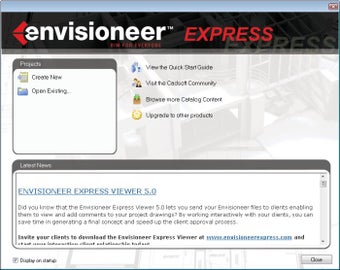
Envisioneer Express — программа Cadsoft для работы с моделями Envisioneer: просмотра проекта, проверки планировки в 2D и 3D, подбора материалов, перемещения мебели и добавления заметок к плану. В современном назначении это не универсальный CAD-редактор и не замена старшим продуктам Cadsoft, а viewer and markup tool для файлов .bld. После первого запуска полный режим проектирования доступен 30 дней, затем программа работает как инструмент просмотра. В режиме viewer only пользователь открывает модель Envisioneer, просматривает её в 2D и 3D, меняет материалы, двигает мебель и оставляет notes на плане.
Главная особенность Envisioneer Express — ориентация не на абстрактное 3D-моделирование, а на понятные бытовые задачи вокруг дома, ремонта и интерьера. Пользователь работает не с пустой сценой как в универсальном 3D-редакторе, а с планом, стенами, дверями, окнами, мебелью, материалами и визуальным просмотром помещения. Такой подход удобен, когда нужно не построить сложную произвольную геометрию, а открыть готовый проект, проверить расстановку мебели, подобрать отделку и передать замечания по планировке.
Envisioneer Express особенно полезен в ситуации, когда проект создан в одной из программ Envisioneer, а просматривать и комментировать его должен человек без профессионального CAD-пакета. Заказчик, владелец дома, подрядчик или участник ремонта может открыть .bld, увидеть план этажа сверху, переключиться в 3D, оценить объём помещения и оставить комментарии. Для рабочих чертежей, полноценного моделирования и расчётных задач в линейке Cadsoft предусмотрены Personal Architect, Pro Architect и Building Essentials; проекты при этом сохраняют совместимость внутри продуктовой линейки.
Что представляет собой Envisioneer Express
Envisioneer Express работает вокруг одной понятной идеи: модель дома должна быть доступна не только автору проекта, но и человеку, который принимает решения по планировке, мебели, отделке и визуальному восприятию пространства. Поэтому в программе объединены просмотрщик моделей, базовые действия с объектами, инструменты оформления и режимы визуального анализа.
В Envisioneer Express пользователь работает с проектом дома или помещения через несколько уровней представления:
2D-план — удобен для проверки контуров стен, дверных проёмов, расположения мебели, сантехники, лестниц и других объектов;
3D-вид — показывает объём, высоту стен, сочетание материалов, видимость мебели и общее восприятие комнаты;
Camera Mode / 3D Camera Views — помогает рассматривать проект как сцену, а не только как чертёж сверху;
notes — используются для комментариев, замечаний и согласования правок;
материалы и цвета — позволяют менять визуальное оформление элементов, чтобы сравнить варианты отделки.
В старых редакциях Envisioneer Express программа использовалась как бесплатный инструмент для домашнего 2D/3D-дизайна, планировки, интерьера и экстерьера. В этих версиях пользователь мог вставлять стены, двери, окна, проёмы, перегородки, крыши, лестницы, шкафы, бытовую технику, мебель, освещение, электронику и сантехнические объекты; отдельные элементы можно было перемещать, поворачивать, копировать, зеркалить и удалять.
Современное назначение Envisioneer Express уже другое: это просмотр, оформление, разметка и визуальное обсуждение моделей Envisioneer. Поэтому при оценке программы важно разделять два контекста. Исторически Envisioneer Express воспринимался как простая программа для проектирования дома; сейчас сильнее выражена роль просмотрщика .bld и инструмента согласования.
Для каких задач подходит программа
Envisioneer Express не пытается закрыть все задачи архитектурного проектирования. Его сильная сторона — работа с уже созданной моделью и быстрые действия, которые понятны человеку без глубокого знания CAD. Программа подходит для просмотра дома, проверки планировки, примерки материалов, обсуждения дизайна интерьера и передачи замечаний.
Просмотр готового проекта Envisioneer
Основной сценарий — открыть .bld и изучить модель в 2D и 3D. Такой файл содержит проект, созданный в среде Envisioneer. Пользователь видит план, стены, мебель, материалы и может переходить от технического вида сверху к объёмному просмотру.
Этот сценарий особенно полезен заказчику: вместо статичного изображения он получает модель, где можно посмотреть разные зоны дома, уточнить расположение мебели и понять, как выглядит помещение в объёме. В 2D проще оценить проходы и взаимное расположение объектов, а в 3D — высоту стен, пропорции комнаты, визуальный вес мебели и сочетание отделки.
Разметка замечаний по проекту
Notes в Envisioneer Express помогают фиксировать конкретные замечания к плану. Это практичнее, чем обсуждать правки только в переписке: комментарий остаётся привязанным к проекту, а не теряется среди отдельных сообщений.
Разметка нужна в типичных ситуациях:
заказчик хочет перенести диван или шкаф;
владелец дома просит заменить материал пола;
подрядчику нужно уточнить место установки сантехники;
дизайнер получает замечание по двери, окну или перегородке;
участники ремонта обсуждают, где оставить проход, а где добавить мебель.
Подбор материалов и цветов
Envisioneer Express позволяет менять материалы и цвета в модели. Это не просто декоративная функция: визуальная проверка помогает увидеть, как отделка работает внутри конкретного помещения. Светлый пол меняет восприятие площади, тёмная мебель визуально утяжеляет комнату, а материал стен влияет на контраст с дверями и окнами.
В старых редакциях программы для редактирования материалов использовался пункт Materials Paintbrush в меню Edit. Такой инструмент логичен для быстрых интерьерных экспериментов: пользователь выбирает материал и применяет его к элементу, чтобы сразу увидеть результат на плане или в 3D-виде.
Проверка расстановки мебели
Перемещение мебели — одна из задач, которую Envisioneer Express решает понятнее, чем просмотр статичного плана. Пользователь может сдвинуть стол, кровать, диван или шкаф и оценить, не перекрывает ли объект проход, не мешает ли открыванию двери, не ломает ли композицию комнаты.
Для домашнего ремонта такой сценарий важнее, чем точное профессиональное моделирование. Владелец квартиры или дома часто хочет ответить на конкретные вопросы: встанет ли кровать у стены, останется ли место для прохода, не слишком ли близко обеденная зона к входу, как будет выглядеть комната после перестановки.
Визуальная демонстрация проекта
Envisioneer Express поддерживает просмотр в 2D и 3D, создание фотореалистичных изображений, работу с тенями, отражениями, сезонами и временем суток. В программе можно задать положение здания на Земле, время дня и посмотреть, как солнце отбрасывает тени на дом и участок.
Эти функции полезны не только для красивой картинки. Они помогают оценить освещённость, визуальную читаемость фасада, расположение окон и влияние внешнего света на интерьер. Для заказчика это понятнее, чем технический чертёж: 3D-планировка дома показывает не только размеры, но и ощущение пространства.
Виртуальный обход модели
Envisioneer Express работает с Envisioneer VR app: модель можно передать в VR-сценарий и использовать для виртуального тура. Такой режим помогает рассматривать проект не как плоский план, а как пространство, по которому можно пройти и увидеть помещения изнутри.
VR не заменяет проверку размеров и чертежей, но хорошо подходит для согласования впечатления от проекта. Владелец дома может быстрее понять, удобно ли воспринимается помещение, не кажется ли коридор слишком узким, насколько открыта гостиная и как выглядит переход между зонами.
Интерфейс Envisioneer Express
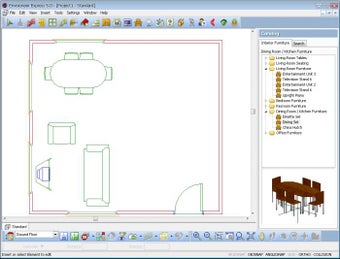
Интерфейс Envisioneer Express построен по классической схеме настольной Windows-программы: сверху расположены меню и панель инструментов, основную часть занимает рабочее поле, справа находится каталог объектов, снизу — переключатели и инструменты навигации. Для программы домашнего дизайна такой интерфейс удобен тем, что все основные действия связаны с визуальной моделью, а не с отдельными диалогами настроек.
В верхнем меню старых редакций видны разделы File, Edit, View, Insert, Tools, Settings, Window, Help. Они отражают логику работы: сначала пользователь открывает или создаёт проект, затем вставляет элементы, переключает виды, меняет материалы, использует инструменты измерения и печатает результат.
Справа расположен Catalog. В нём элементы сгруппированы по типам. На скриншотах видны вкладки Walls и Search, группы Exterior Walls и Interior Walls, а также варианты наружных стен: 100 mm Brick Wall, 150 mm Brick Wall, 100 mm Vinyl Siding Wall, 150 mm Vinyl Siding Wall. Такой каталог показывает, что программа работает с предметными строительными объектами, а не только с линиями и полигонами.
Нижняя часть интерфейса содержит переключатели вида 2D и 3D, инструменты масштаба, навигации и режимы привязок. В строке состояния видны обозначения GRID SNAP, OBJSNAP, ANGLESNAP, GRID, ORTHO, COLLISION. Для пользователя это важно при размещении элементов: привязки помогают точнее ставить объекты, а режимы отображения позволяют переключаться между планом и объёмной сценой.
Меню File
Меню File используется для базовой работы с проектом. В нём доступны команды New, Open..., Close, Save, Save As..., Save All, Catalogs, Print..., Repair Project, список недавних файлов и Exit. По этому меню видно, что Envisioneer Express рассчитан не только на просмотр изображения, а на работу с проектным файлом: модель можно открыть, сохранить, распечатать и восстановить через Repair Project.
Команда Print... важна для передачи результата на бумаге. Envisioneer Express печатает проекты в разных масштабах на принтеры, которые используют Windows-драйвер. Это позволяет подготовить план для обсуждения на встрече, передать распечатку подрядчику или оставить бумажную копию с замечаниями.
Меню Edit
В меню Edit сосредоточены действия с объектами и материалами. В старом интерфейсе видны команды Undo, Redo, Select/Edit, Select All, Deselect All, Select Previous, Materials Paintbrush, Modify Elements. Они нужны для типичных операций: выбрать объект, отменить действие, повторить действие, применить материал или изменить элемент.
Команда Materials Paintbrush хорошо показывает пользовательский уровень программы. Вместо сложной системы материалов с узлами и параметрами программа предлагает понятную метафору кисти: выбрать покрытие и нанести его на элемент. Для интерьерного сценария этого достаточно, когда нужно сравнить отделку пола, стен или мебели.
Меню View
Через View пользователь переключает способ отображения проекта. В меню видны 2D Plan View, 2D Designer’s View, 3D Camera Views, 3D Quick View..., Dynamic Cutaway..., Zoom and Navigate, View Filter..., Viewing Aids, Framing, Display Mode, Stereo Vision, View Properties....
Для обзора Envisioneer Express этот раздел особенно важен. Программа ценна не только тем, что открывает модель, но и тем, что позволяет смотреть её по-разному. 2D Plan View удобен для планировки и размеров, 3D Camera Views — для визуального восприятия, Dynamic Cutaway... — для просмотра разреза, а View Filter... помогает управлять тем, какие элементы показываются в рабочем окне.
Меню Insert
Меню Insert связано с историческим режимом создания и редактирования проекта. В нём доступны Walls, Doors, Windows, Openings, Room Division, Roof by Perimeter, Stairs/Ramps, Interiors. Эти элементы соответствуют домашнему проектированию: пользователь собирает модель из стен, дверей, окон, проёмов, перегородок, крыши, лестниц и интерьерных объектов.
В старых редакциях Envisioneer Express это меню позволяло строить базовую планировку. В современном viewer-сценарии такая логика остаётся полезной для понимания формата моделей Envisioneer: проект состоит из строительных и интерьерных элементов, которые можно просматривать, оформлять и комментировать.
Каталог объектов
Каталог справа играет роль библиотеки. В 2D-планировщике и программе для дизайна интерьера каталог важнее, чем набор абстрактных инструментов: пользователь выбирает не операцию, а конкретный тип объекта. В Envisioneer Express такими объектами выступают стены, мебель, сантехника, двери, окна, элементы интерьера и экстерьера.
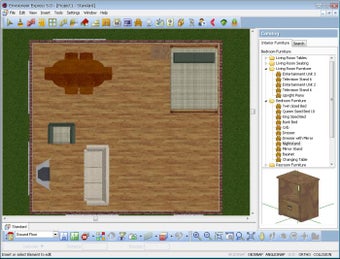
На скриншотах видны группы мебели: Living Room Furniture, Bedroom Furniture, Recroom Furniture, Dining Room / Kitchen Furniture, Office Furniture. Внутри групп присутствуют отдельные элементы вроде Exterior wall 3, Interior wall 3, Exterior wall, Living Room Furniture, Bedroom Furniture, Office Furniture. Это делает программу понятной для домашней задачи: пользователь не чертит всё вручную, а собирает сцену из готовых объектов.
Основные возможности Envisioneer Express
Просмотр .bld в 2D и 3D
Формат .bld — ключевой для Envisioneer Express. Программа открывает модели Envisioneer именно как проект, а не как обычную картинку или PDF. После открытия пользователь получает доступ к плану, 3D-виду, материалам, мебели и заметкам.
2D-вид нужен для точного анализа планировки. В нём удобно смотреть расположение стен, дверей, окон, мебели, сантехники и проходов. Такой режим особенно полезен при обсуждении ремонта: на плане проще понять, где заканчивается комната, где стоит стол, куда открывается дверь и сколько места остаётся между объектами.
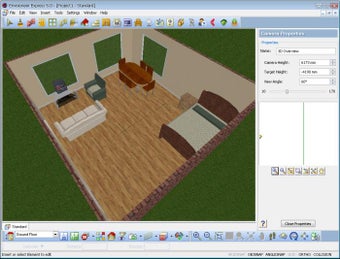
3D-вид показывает проект как пространство. В нём видно, как материалы сочетаются между собой, насколько массивной выглядит мебель, как воспринимается высота стен и насколько комфортно читается помещение. При переключении между 2D и 3D пользователь сопоставляет техническую схему и визуальный результат.
Работа с мебелью
Envisioneer Express позволяет двигать мебель в модели. Это одна из самых понятных функций для непрофессионального пользователя: выбрать объект, изменить его положение и посмотреть, как меняется комната.
Практический смысл проявляется в конкретных задачах. Например, кровать на 2D-плане может помещаться у стены, но в 3D становится видно, что она визуально перегружает комнату. Обеденный стол может выглядеть удачно в плане, но после просмотра в объёме становится понятно, что он закрывает проход к двери. Диван можно сдвинуть ближе к стене и сразу проверить, не нарушается ли композиция гостиной.
В старых редакциях поддерживались операции перемещения, поворота, копирования, зеркального отражения и удаления выбранных объектов. Для лестниц и рамп были доступны поворот и удаление, для дверей — перемещение и удаление, для окон — отражение и удаление.
Замена материалов
Материалы в Envisioneer Express используются для визуальной оценки проекта. Пользователь меняет цвет, фактуру или покрытие и проверяет, как результат выглядит в комнате, на фасаде или в общем 3D-виде. Смена материалов и подбор новых цветов относятся к основным действиям при работе с моделью.
В интерьерном сценарии это помогает сравнивать варианты без физического ремонта. Можно посмотреть, как тёмный пол сочетается со светлыми стенами, как другой материал меняет восприятие кухни, как отделка мебели влияет на комнату. Для фасада материалы позволяют проверить, как выглядят стены, окна, крыша и внешние элементы в одной композиции.
Заметки к плану
Notes превращают Envisioneer Express в инструмент согласования. Пользователь не просто смотрит проект, а оставляет замечание прямо в модели. Это удобно, когда нужно передать автору проекта конкретную правку: заменить материал, изменить расположение мебели, проверить дверь, добавить окно, уточнить лестницу или пересмотреть зону кухни.
Заметки особенно полезны при работе с заказчиком. Вместо длинного письма с описанием стены слева от входа можно отметить нужное место на плане. Для подрядчика это снижает риск неверного толкования: комментарий связан с конкретной частью проекта.
Визуализация с тенями и временем суток
Envisioneer Express использует RealView-рендеринг и освещение для визуальной оценки модели. Программа работает с реальными источниками света, формирует тени и позволяет указать положение объекта на Земле и время дня, чтобы посмотреть, как солнце отбрасывает тени на дом и участок.
Для домашнего дизайна это важнее, чем кажется. Одинаковая комната может восприниматься по-разному утром, днём и вечером. Тени помогают увидеть, где фасад будет выглядеть тяжёлым, как солнце попадает в окна и какие зоны участка остаются визуально затемнёнными. В Envisioneer Express этот блок относится к просмотру и презентации проекта, а не к инженерному светотехническому расчёту.
Печать проекта
Печать в Envisioneer Express рассчитана на работу через Windows-драйвер. Программа печатает в разных масштабах, а итоговый размер зависит от используемого печатающего устройства.
Печатный план нужен в нескольких ситуациях:
обсудить проект с человеком, которому неудобно работать за компьютером;
передать план на объект;
отметить замечания ручкой во время встречи;
приложить план к комплекту материалов по ремонту;
сравнить несколько вариантов расстановки.
Печать не делает Envisioneer Express системой выпуска рабочей документации. Это инструмент передачи визуального плана и обсуждения модели.
VR-демонстрация
Envisioneer Express поддерживает передачу модели в Envisioneer VR app для виртуального тура.
VR-сценарий подходит для презентации, когда плоского плана недостаточно. Пользователь видит помещение изнутри и быстрее понимает, как воспринимаются пропорции. Для будущего владельца дома это часто понятнее, чем обсуждение чертежей: вместо условных линий и символов он получает ощущение пространства.
Что можно сделать в Envisioneer Express
Envisioneer Express лучше раскрывается через конкретные задачи, а не через общий перечень функций. Программа нужна там, где проект дома или комнаты нужно посмотреть, обсудить и визуально уточнить.
| Задача | Как помогает Envisioneer Express | Практический результат |
|---|---|---|
| Открыть проект дома | Загружает модель Envisioneer в формате .bld | Пользователь видит план и 3D-модель |
| Проверить планировку | Показывает объект в 2D | Видны стены, двери, окна, мебель и проходы |
| Посмотреть интерьер в объёме | Переключает проект в 3D | Понятны высота, пропорции, визуальная нагрузка |
| Переставить мебель | Позволяет двигать мебель в модели | Можно сравнить варианты расстановки |
| Подобрать отделку | Меняет материалы и цвета | Видно сочетание пола, стен, мебели и фасадов |
| Оставить замечания | Поддерживает notes на плане | Проще передать правки автору проекта |
| Распечатать план | Использует Windows-драйвер печати | План можно обсудить на бумаге |
| Подготовить демонстрацию | Передаёт модель в Envisioneer VR app | Модель можно показать как виртуальный тур |
Важное ограничение: Envisioneer Express не является универсальным просмотрщиком всех архитектурных форматов. Его задача — модели Envisioneer и .bld. Для DWG, RVT, SKP, IFC и других форматов нужны другие инструменты, если поддержка таких файлов требуется напрямую.
Пошаговая работа с проектом
Шаг 1. Подготовить компьютер и открыть программу
Envisioneer Express рассчитан на Windows 10 / 8 / 7 и 64-bit operating system. Для установки нужны права Computer Administrator, а для online features — подключение к интернету. Онлайн-справка открывается через интернет-браузер.
Перед работой важно убедиться, что компьютер подходит для 3D-просмотра. Для простого 2D-плана требования ниже, но 3D RealView-рендеринг и работа с тенями сильнее зависят от видеокарты и памяти. В системных требованиях указаны 8 GB RAM, минимум 4 GB, а также dedicated video card 2 GB, минимум 1 GB.
Шаг 2. Открыть модель через File
Для открытия проекта используется меню File. В нём расположена команда Open..., а рядом находятся New, Close, Save, Save As..., Save All, Print... и Exit. Такая структура привычна для Windows-программ: сначала пользователь открывает модель, затем просматривает и при необходимости сохраняет изменения или печатает результат.
Если проект повреждён или некорректно открывается, в меню File присутствует команда Repair Project. Это не замена резервному копированию, но полезная команда для проектного файла, с которым работает несколько участников.
Шаг 3. Перейти к 2D-плану
После открытия модели удобно начать с 2D-вида. В меню View для этого используется 2D Plan View. На плане проще оценить расположение стен, дверей, мебели и сантехники. Нижние переключатели 2D и 3D позволяют быстро менять режим просмотра.
2D-план особенно полезен для проверки:
не перекрывает ли мебель дверной проём;
достаточно ли места между столом и стеной;
логично ли расположены окна;
нет ли перегруженных зон;
как связаны кухня, гостиная, спальня и санузел;
где находятся проёмы и перегородки.
Шаг 4. Проверить проект в 3D
После анализа плана стоит перейти в 3D. В меню View для этого есть 3D Camera Views и 3D Quick View.... В 3D-виде пользователь видит комнату объёмно: пол, стены, мебель, окна, отделку и взаимное расположение элементов.
3D нужен не только для визуальной красоты. Он помогает увидеть ошибки, которые незаметны на плане. Например, мебель может помещаться в комнате по габаритам, но выглядеть слишком массивно. Окно может быть правильно расположено на плане, но давать неудачный визуальный акцент. Материал пола может сочетаться с мебелью в каталоге, но конфликтовать с цветом стен в конкретной сцене.
Шаг 5. Изменить материалы
Для изменения отделки используется логика выбора объекта и применения материала. В старом интерфейсе для этого предназначен Materials Paintbrush в меню Edit. Пользователь выбирает материал и применяет его к нужному элементу.
Этот шаг полезен при сравнении вариантов:
светлый или тёмный пол;
кирпичная или виниловая наружная стена;
однотонные или контрастные стены;
тёплая или холодная гамма интерьера;
другой материал мебели;
отделка фасада перед обсуждением с подрядчиком.
После применения материала результат лучше проверять в 3D, потому что именно объёмный вид показывает, как поверхность выглядит в помещении. На 2D-плане материал может быть условным, а в 3D становится видно сочетание цвета, фактуры и освещения.
Шаг 6. Переместить мебель
Перемещение мебели помогает быстро сравнить планировочные варианты. Пользователь выбирает объект, сдвигает его и смотрит, как меняется пространство. В старом наборе операций для выбранных объектов доступны move, rotate, copy, mirror и delete; эти действия подходят для перестановки и корректировки элементов.
Работать удобнее в два этапа. Сначала объект перемещается на 2D-плане, где легко контролировать расстояния и проходы. Затем результат проверяется в 3D, чтобы оценить визуальное восприятие. Такой цикл подходит для гостиной, спальни, кухни, кабинета и санузла.
Шаг 7. Добавить notes
После проверки планировки и материалов можно добавить notes. Комментарии должны быть конкретными: не переделать кухню, а перенести стол ближе к окну, заменить материал пола, проверить открывание двери, уменьшить шкаф, оставить проход между диваном и стеной.
Заметки помогают использовать Envisioneer Express как инструмент согласования. Автор проекта получает не абстрактное описание, а комментарий к конкретному месту модели. Это сокращает количество уточнений и делает обсуждение ремонта предметным.
Шаг 8. Напечатать или показать модель
Когда проект готов к обсуждению, его можно распечатать через File → Print.... Envisioneer Express печатает в разных масштабах через устройство с Windows-драйвером.
Для презентации в объёме используется 3D-вид или передача модели в Envisioneer VR app. VR-сценарий полезен, когда заказчику важно не только увидеть план, но и почувствовать масштаб помещений.
Системные требования
Envisioneer Express относится к программам, где системные требования важны не только для запуска, но и для качества 3D-просмотра. 2D-план обычно менее требователен, а 3D RealView, тени, отражения и работа со светом сильнее нагружают видеокарту и память.
| Компонент | Требование |
|---|---|
| Операционная система | Windows 10 / 8 / 7 |
| Разрядность | 64-bit operating system |
| Процессор | 2.0 GHz или быстрее |
| Оперативная память | 8 GB RAM, минимум 4 GB |
| Свободное место на диске | минимум 10 GB |
| Видеокарта | 2 GB dedicated video card, минимум 1 GB |
| Интернет | нужен для online features |
| Браузер | нужен для online help |
| Права пользователя | Computer Administrator для установки |
Дополнительная системная и видеопамять повышает скорость и возможности 3D RealView-рендеринга. Для работы с крупными моделями дома это особенно важно: чем больше объектов, материалов, мебели и источников света в проекте, тем заметнее нагрузка на систему.
Поддерживаемые форматы и результат работы
Главный подтверждённый формат Envisioneer Express — .bld. Это файл модели Envisioneer, который можно открыть в программе и просмотреть в 2D и 3D.
Программа не должна восприниматься как универсальный конвертер CAD/BIM-файлов. В обзоре Envisioneer Express важно не приписывать ей импорт DWG, RVT, IFC, SKP или других форматов без отдельного подтверждения. Её задача — работа с моделями Envisioneer и визуальное согласование проекта.
Результат работы в Envisioneer Express может быть разным:
просмотренная модель дома;
изменённая расстановка мебели;
подобранные материалы;
notes с замечаниями;
напечатанный план;
3D-визуализация для обсуждения;
модель, подготовленная к VR-просмотру через Envisioneer VR app.
Для профессионального выпуска чертежей и смет Express не является основным инструментом. В линейке Cadsoft эта роль отнесена к старшим продуктам: Personal Architect, Pro Architect и Building Essentials.
Практические сценарии использования
Заказчик получил проект дома
Envisioneer Express удобен, когда заказчик получает модель Envisioneer и хочет сам посмотреть проект. Ему не нужно разбираться в профессиональной BIM-системе: достаточно открыть .bld, переключаться между 2D и 3D, рассматривать комнаты, двигать мебель и оставлять notes.
В этом сценарии программа помогает ответить на простые, но важные вопросы:
удобно ли расположены комнаты;
понятно ли движение по дому;
не перегружена ли гостиная мебелью;
правильно ли воспринимается кухня;
хватает ли света в визуализации;
где нужно оставить комментарии дизайнеру.
Ремонт и перепланировка
Для ремонта Envisioneer Express полезен как визуальная среда обсуждения. Пользователь видит комнату сверху, затем переключается в 3D и сравнивает варианты. Это особенно удобно для спальни, кухни, гостиной и санузла, где расстановка мебели и сантехники напрямую влияет на удобство.
Например, в 2D можно проверить, проходит ли шкаф между стеной и дверью. В 3D — понять, не выглядит ли он слишком громоздко. После этого через notes можно оставить замечание: заменить шкаф, сдвинуть его, изменить материал фасада или пересмотреть расположение кровати.
Подбор мебели и отделки
Envisioneer Express позволяет примерить мебель и материалы внутри конкретной модели. Это отличается от просмотра картинок в каталоге: объект находится в комнате, рядом с окнами, дверями, стенами и другими предметами. Пользователь видит сочетание, а не отдельный образец.
Такой сценарий подходит для выбора:
напольного покрытия;
цвета стен;
материала фасада;
мебели для спальни;
мебели для гостиной;
кухонной зоны;
светлых и тёмных сочетаний;
внешней отделки стен.
Обсуждение проекта с подрядчиком
Подрядчик, дизайнер и заказчик часто видят проект по-разному. Envisioneer Express снижает риск недопонимания: все смотрят одну и ту же модель, а замечания можно привязать к месту на плане.
Например, заказчик может указать, что дверь нужно проверить в 2D из-за открывания, а материал стены — посмотреть в 3D из-за визуального контраста. Подрядчик видит не только текст, но и положение объекта в модели.
Быстрая демонстрация идеи
Старые редакции Envisioneer Express хорошо подходили для быстрого создания концепта: вставить стены, двери, окна, мебель и посмотреть результат. В Envisioneer Express использовались 2D- и 3D-дизайн, интерьерные и наружные проекты, планы этажей, ремонт и оформление дома.
Даже если пользователь работает с viewer-сценарием, эта логика сохраняет ценность: программа помогает не погружаться в сложные CAD-инструменты, а сразу обсуждать пространство через понятные элементы.
Подробный разбор интерфейсных элементов в рабочих задачах
Стены и планировка
При работе со стенами пользователь обращается к каталогу Walls или меню Insert → Walls. В каталоге видны группы Exterior Walls и Interior Walls, а также варианты кирпичных и виниловых стен с толщиной в миллиметрах. Это важно для домашнего проектирования: наружные и внутренние стены различаются не только визуально, но и по роли в модели.
На практике стены определяют весь проект. От них зависят помещения, проёмы, двери, окна, крыша, лестницы и расстановка мебели. Поэтому в Envisioneer Express работа начинается не с декора, а с пространственной основы: контур дома, комнаты, перегородки, проёмы.
Двери и окна
В старом интерфейсе двери и окна добавлялись через Insert → Doors и Insert → Windows. В обзорах также перечислены операции для дверей и окон: двери можно перемещать или удалять, окна — отражать или удалять.
Для пользователя это означает, что планировку можно уточнять не только через мебель. Дверь, поставленная неудачно, может перекрывать проход; окно может конфликтовать с мебелью; проём может нарушать логику комнаты. В 2D такие проблемы видны как пересечения и неудобные расстояния, а в 3D — как нарушение визуального баланса.
Room Division и Openings
Room Division используется для разделения пространства, а Openings — для проёмов. Эти элементы полезны при моделировании открытых планировок: кухня-гостиная, проход между коридором и залом, зонирование комнаты без полноценной стены.
В интерьерном проекте проём часто важнее двери: он влияет на свет, видимость соседней зоны и маршрут движения. Envisioneer Express позволяет рассматривать такие элементы в 2D и 3D, поэтому пользователь видит не только условную границу, но и ощущение открытого пространства.
Крыша и лестницы
В меню Insert присутствуют Roof by Perimeter и Stairs/Ramps. В старых описаниях также указано автоматическое добавление крыши поверх layout стен, а для stairs and ramps — поворот и удаление.
Эти функции важны для проектов не одной комнаты, а дома целиком. Крыша влияет на внешний вид, а лестница — на связь этажей и внутреннюю композицию. В 3D лестница особенно заметна: она занимает объём, определяет движение и может визуально доминировать в помещении.
View Filter и отображение элементов
View Filter... в меню View нужен для управления видимостью элементов. В старых обзорах упоминается возможность скрывать или показывать location целиком, элементы определённого location, а также notation objects, включая text и dimensions.
Это полезно при сложной модели. Если в проекте много мебели, размеров и заметок, пользователь может сосредоточиться на одной задаче: сначала проверить стены и проёмы, затем мебель, затем материалы, затем notes.
Инструменты измерения
В меню Tools доступен блок измерений; на скриншотах видно, что из этого меню можно выполнять измерительные действия. В старых обзорах также упоминаются dimensions как элементы разметки.
Измерение помогает при бытовой проверке проекта. Например, нужно понять, хватает ли расстояния между диваном и столом, где находится проход, как соотносятся стены и мебель. Для точной рабочей документации нужны старшие продукты, но для обсуждения планировки базовые измерения полезны.
Плюсы и минусы Envisioneer Express
Плюсы:
открывает модели Envisioneer в формате
.bld;показывает проект в 2D и 3D;
позволяет двигать мебель в модели;
поддерживает смену материалов и цветов;
позволяет добавлять notes к плану;
подходит для согласования проекта между автором, заказчиком и подрядчиком;
поддерживает печать в разных масштабах через Windows-драйвер;
работает с визуализацией, тенями, отражениями, сезонами и временем суток;
позволяет передавать модель в Envisioneer VR app;
старые редакции включали понятные инструменты домашнего 2D/3D-проектирования: стены, двери, окна, перегородки, крышу, лестницы, мебель и сантехнику.
Минусы:
программа ориентирована на модели Envisioneer, а не на универсальное открытие всех CAD/BIM-форматов;
после 30 дней полного режима Envisioneer Express переходит в viewer only;
для рабочих чертежей, полноценного моделирования и estimating нужны старшие продукты Cadsoft;
3D-навигация в пользовательских обзорах описывается как сложная для некоторых сценариев;
интерфейс старых редакций выглядит простым и утилитарным;
старые обзоры описывают Envisioneer Express как домашний 3D-планировщик, а современная роль программы смещена к просмотру и разметке.
Сравнение с аналогами
Envisioneer Express корректнее сравнивать не со всеми архитектурными CAD-системами подряд, а с программами, которые решают соседние задачи: домашняя планировка, 2D/3D-просмотр, интерьерный дизайн, простое моделирование дома и демонстрация проекта. Внутри каталога сайта для смежного чтения подходят страницы Sweet Home 3D, SketchUp, Blender, AutoCAD и DWG FastView.
| Программа | Основной сценарий | 2D/3D | Сильная сторона | Ограничение относительно Envisioneer Express |
|---|---|---|---|---|
| Envisioneer Express | Просмотр, оформление и разметка моделей Envisioneer | 2D и 3D | Работа с .bld, notes, материалы, мебель, VR-сценарий | Не универсальный CAD/BIM-просмотрщик |
| Sweet Home 3D | План дома, расстановка мебели, 3D-просмотр результата | 2D-план и 3D-превью | Бесплатная интерьерная планировка, каталог мебели | Не является viewer для моделей Envisioneer .bld |
| DreamPlan Home Design | Дом, интерьер, экстерьер, сад и участок | 3D, 2D blueprint, 2D rendered | Подходит для самостоятельного создания проекта дома и сада | Не ориентирован на согласование .bld |
| Chief Architect / Home Designer | Жилое проектирование с автоматическими строительными инструментами | 2D и 3D | Крыши, фундаменты, каркас, размеры, schedules, materials lists | Сложнее и профессиональнее Express |
| SketchUp | Универсальное 3D-моделирование | 3D | Свободное моделирование и большая библиотека 3D-моделей | Требует другого подхода, не работает как просмотрщик Envisioneer |
| Planner 5D | Онлайн-планировка интерьера и дома | 2D и 3D | Быстрый браузерный сценарий для визуального дизайна | Не привязан к линейке Cadsoft и .bld |
Envisioneer Express и Sweet Home 3D
Sweet Home 3D — бесплатное приложение для дизайна интерьера: пользователь рисует план дома, расставляет мебель и смотрит результат в 3D.
Разница в сценарии. Sweet Home 3D удобен, когда человек сам создаёт план с нуля и хочет быстро расставить мебель. Envisioneer Express лучше подходит, когда уже есть модель Envisioneer, которую нужно открыть, посмотреть, оформить и прокомментировать. Для самостоятельного домашнего планирования Sweet Home 3D проще как отдельный планировщик; для согласования .bld нужен Envisioneer Express.
Envisioneer Express и DreamPlan Home Design
DreamPlan Home Design работает с интерьером, экстерьером, садом и ландшафтом; программа поддерживает 3D View, 2D Blueprint View и 2D Rendered View. Также она позволяет проектировать дом в 2D и 3D, экспортировать blueprints and floor plans и планировать garden and landscape design.
DreamPlan ближе к самостоятельному созданию проекта, а Envisioneer Express — к просмотру и согласованию модели Envisioneer. Если нужно быстро набросать дом, участок и интерьер без привязки к .bld, DreamPlan выглядит логичнее. Если проект уже создан в Envisioneer, Express удобнее для просмотра, notes и демонстрации.
Envisioneer Express и Chief Architect
Chief Architect — профессиональная программа для residential home design. Она автоматически генерирует roofs, foundations, framing, dimensions, product schedules и materials lists.
Chief Architect мощнее и сложнее. Он нужен строителям, remodelers, архитекторам и interior designers, которым важны рабочие документы, строительные элементы, материалы и профессиональный цикл проектирования. Envisioneer Express проще: он нужен для открытия модели, просмотра, разметки и визуального обсуждения.
Envisioneer Express и SketchUp
SketchUp — универсальное 3D Design Software для архитекторов, дизайнеров и строителей. Его сильная сторона — превращение идеи в 3D-модель, работа с библиотекой 3D-моделей и расширениями.
SketchUp лучше подходит для свободного моделирования и концептуальных 3D-форм. Envisioneer Express не конкурирует с ним как универсальный моделлер: его задача — конкретная модель Envisioneer, 2D/3D-просмотр, материалы, мебель, notes и VR-передача. Для свободного 3D-проектирования SketchUp гибче; для .bld нужен Express.
Envisioneer Express и Planner 5D
Planner 5D ориентирован на быстрый визуальный дизайн интерьера и дома в онлайн-среде. Его обычно выбирают для простого браузерного сценария: собрать комнату, расставить мебель, посмотреть 3D-картинку.
Envisioneer Express отличается тем, что работает как настольный инструмент Cadsoft вокруг моделей Envisioneer. Это не просто онлайн-конструктор комнаты, а часть экосистемы, где проект может быть создан в более полном продукте, а затем открыт и прокомментирован в Express.
Envisioneer Express и Blender
Blender — мощная программа для 3D-моделирования, анимации, визуализации и работы с графикой. Для архитектурной визуализации он может быть полезен, но требует навыков 3D-пайплайна: моделирование, материалы, освещение, камеры, рендер.
Envisioneer Express принципиально проще. Пользователь не строит сцену как художник 3D-графики, а работает с архитектурной моделью дома, планом, мебелью и материалами. Blender даёт больше творческого контроля, но Envisioneer Express быстрее приводит к бытовому результату: открыть проект, посмотреть, отметить замечания.
Отзывы пользователей и профильных изданий
Отзывы по Envisioneer Express неоднородны, потому что пользователи оценивают разные ветки программы: одни говорят о старом бесплатном домашнем 3D-планировщике, другие — о viewer для проектов Envisioneer, третьи — о всей линейке Envisioneer.
Softpedia
Softpedia оценила Envisioneer Express 5.0/5 в редакционном обзоре. В обзоре выделены 2D- и 3D-дизайн, интерьерные и наружные проекты, планы этажей, ремонт и оформление дома. Отдельно перечислены стены, двери, окна, проёмы, room divisions, roofs, stairs, cabinets, appliances, interior furniture, lighting objects, electronic equipment и plumbing fixtures.
Редакционный вывод Softpedia положительный: программа описана как компактный инструмент с прямолинейной компоновкой, доступом к preset objects и набором функций для 2D/3D-дизайна. При этом обзор относится к Envisioneer Express 5.0.C2.662, то есть к старой ветке, где сильнее выражены функции самостоятельного проектирования.
Softonic
Softonic описывает Envisioneer Express как free 3D home design tool от Cadsoft для планов жилых объектов, небольших интерьерных проектов и проверки расстановки мебели при redecorating. В обзоре отмечены drag and drop, библиотека preset objects, 2D and 3D rendering и возможность редактировать preset objects. В минусах перечислены сложная навигация 3D-моделей, базовый вид интерфейса и то, что configuration takes time to understand.
Такой отзыв хорошо отражает старое пользовательское восприятие программы: Envisioneer Express проще профессионального CAD, ближе к домашнему планировщику и удобен для начинающих, но не рассчитан на профессиональную глубину.
Software Informer
Software Informer показывает пользовательскую оценку Envisioneer Express 7.2 — 3.6 по 158 голосам. В распределении оценок заметен разброс: 80 голосов за 5 stars, 14 за 4 stars, 16 за 3 stars, 12 за 2 stars и 36 за 1 star.
Такое распределение объясняет смешанный тон отзывов. Часть пользователей ценит простоту и быстрый визуальный результат, а часть сталкивается с ограничениями, устаревшим интерфейсом или ожиданием более профессиональных возможностей. Для Envisioneer Express это типичная ситуация: программа удобна в своём сценарии, но не заменяет полноценную архитектурную систему.
Uptodown
Uptodown оценивает Envisioneer Express 3.00 как простой редактор для interior decorating and design. На странице указаны 3.0 и 2 reviews, а также 97.8 k downloads. В описании выделены пошаговое создание планов, внутренние и внешние детали, doors, windows, walls, furniture, appliances и несколько режимов просмотра: two different 2D viewing modes и two different 3D viewing modes.
Это ещё одно подтверждение исторической роли программы как домашнего 2D/3D-планировщика. Для старых редакций Envisioneer Express главным преимуществом была простота: пользователь мог собрать план и сразу посмотреть его в объёме.
Capterra и отзывы по линейке Envisioneer
Capterra оценивает Envisioneer как продуктовую линейку, а не только Express viewer. Общий рейтинг — 3.3 на основе 3 user reviews; Ease of Use — 4.3, Features — 3.5, Customer Service — 3.0, Likelihood to Recommend — 5/10.
Эти оценки нельзя напрямую переносить на viewer only-режим Envisioneer Express, но они показывают общий фон вокруг продукта Envisioneer. Пользователи отмечают удобство освоения выше, чем поддержку и набор функций. Для Express это совпадает с основной логикой: программа полезна как доступный инструмент просмотра и согласования, но не должна восприниматься как замена старшим решениям.
Безопасность, установка и рабочая подготовка
Envisioneer Express требует прав Computer Administrator для установки. Это важный момент для офисного компьютера или рабочего ноутбука, где пользователь работает под ограниченной учётной записью. Без административных прав установка может не пройти корректно.
Перед началом работы стоит подготовить не только программу, но и сам проект:
получить файл
.bld;уточнить, в какой программе Envisioneer он создан;
сохранить исходную копию модели;
договориться, какие изменения считаются комментариями, а какие должны вноситься автором проекта;
использовать notes для замечаний, а не заменять ими полноценную проектную документацию;
проверять материалы и мебель в 3D, а планировку — в 2D.
Для стабильного 3D-просмотра важны видеокарта и память. Если модель дома крупная, содержит много мебели, материалов и источников света, слабая система будет работать медленнее. Это особенно заметно при RealView, тенях и визуализации с настройкой времени суток.
Частые ошибки пользователей
Ожидать от Express возможностей профессионального BIM-пакета
Envisioneer Express не рассчитан на полный цикл архитектурного проектирования. Он открывает .bld, показывает модель, даёт менять материалы, двигать мебель и добавлять notes. Для рабочих чертежей и estimating нужны другие продукты Cadsoft.
Ошибка возникает, когда пользователь сравнивает Express с Pro Architect, Chief Architect или Revit. Это разные классы задач. Express нужен для просмотра и согласования, а не для выпуска полного комплекта строительной документации.
Путать 2D-план и рабочий чертёж
2D Plan View помогает понять планировку, расположение мебели и проёмов. Но 2D-вид в Envisioneer Express не равен полноценному комплекту рабочих чертежей. Для строительства требуются размеры, узлы, спецификации, материалы и проверка специалистом.
Правильный подход: использовать 2D-план в Express как инструмент обсуждения, а не как окончательный документ для работ.
Использовать 3D как единственный способ проверки
3D-вид наглядный, но не заменяет план. В объёме удобно оценивать материалы, пропорции и впечатление от комнаты, но расстояния, проходы и пересечения объектов лучше проверять сверху. Поэтому рабочий цикл должен быть комбинированным: сначала 2D, затем 3D, затем notes.
Не учитывать формат .bld
Envisioneer Express работает с моделями Envisioneer. Если пользователь ожидает, что программа откроет любой CAD-файл, он выбирает неправильный инструмент. Для DWG стоит смотреть DWG-просмотрщики, для свободного 3D — SketchUp или Blender, для BIM-документации — специализированные системы.
Не разделять старые и современные описания
Старые обзоры Envisioneer Express подробно говорят о создании планов, вставке стен, дверей, окон, мебели и объектов. Современное назначение подчёркивает viewer and markup tool. Оба описания связаны с программой, но относятся к разной роли Express в линейке Cadsoft.
Кому стоит использовать Envisioneer Express
Заказчику проекта
Envisioneer Express хорошо подходит заказчику, который получил модель Envisioneer и хочет самостоятельно посмотреть дом. Он может открыть .bld, пройтись по плану, переключиться в 3D, сравнить материалы, передвинуть мебель и оставить notes. Такой сценарий не требует глубокого знания CAD.
Владельцу дома или квартиры
Для ремонта Envisioneer Express полезен как визуальный инструмент. Владелец может проверить, как выглядит новая расстановка мебели, какие материалы сочетаются, как воспринимается комната и где возникают сомнения. Программа помогает обсуждать не абстрактные идеи, а конкретную модель помещения.
Дизайнеру и архитектору
Для специалиста Express полезен как средство передачи модели клиенту. Основная работа выполняется в более полном продукте, а Express используется для просмотра, комментариев и демонстрации. Это снижает барьер для заказчика: ему не нужно покупать или изучать профессиональную систему только ради согласования.
Подрядчику
Подрядчик может использовать Express, чтобы понять модель, увидеть notes, оценить планировку и материалы. Это не заменяет рабочие документы, но помогает лучше понимать визуальную задачу и обсуждать спорные места.
Новичку
Для новичка Envisioneer Express полезен тем, что работает с понятными объектами: стены, двери, окна, мебель, материалы, 2D и 3D. Пользователь быстрее понимает логику домашнего проектирования, чем в универсальном 3D-редакторе.
Когда лучше выбрать другое решение
Другой инструмент нужен, если задача выходит за рамки Express:
| Сценарий | Что выбрать вместо Envisioneer Express |
|---|---|
| Самостоятельно нарисовать простой интерьер с нуля | Sweet Home 3D |
Сделать дом, участок и сад без привязки к .bld | DreamPlan Home Design |
| Работать с профессиональными строительными документами | Chief Architect, Pro Architect, Building Essentials |
| Моделировать произвольные 3D-формы | SketchUp или Blender |
| Открывать DWG-файлы | DWG FastView или другой DWG-просмотрщик |
| Выпускать сметы и рабочие комплекты | Старшие продукты Cadsoft или профильная BIM/CAD-система |
Итог
Envisioneer Express — узкоспециализированная программа для просмотра, оформления и разметки моделей Envisioneer. Её ценность раскрывается в конкретном рабочем сценарии: открыть .bld, посмотреть проект в 2D и 3D, переставить мебель, заменить материалы, добавить notes, распечатать план или подготовить модель к VR-просмотру.
Для заказчика, владельца дома и участника ремонта Envisioneer Express удобен тем, что переводит проект из профессиональной среды в понятный визуальный формат. Пользователь видит не только чертёж, но и комнату, мебель, материалы, свет и объём. Для архитектора или дизайнера программа полезна как средство передачи модели и сбора замечаний.
Ограничения тоже важны. Envisioneer Express не является универсальным CAD/BIM-редактором, не заменяет профессиональные рабочие чертежи и не предназначен для всех архитектурных форматов. Его правильная роль — просмотрщик и инструмент согласования в экосистеме Envisioneer. Для самостоятельного планирования с нуля, сложного моделирования, DWG-просмотра, рабочей документации или смет стоит выбирать специализированные программы под конкретную задачу.
Список изменений
Envisioneer Express 3.00:
- Редакция 3.00 относится к раннему этапу Envisioneer Express. Она работала как простой редактор для интерьерного оформления и дизайна. В этой ветке программа использовалась для пошагового создания плана, добавления внешних и внутренних деталей, размещения дверей, окон, стен, мебели и техники. Envisioneer Express 3.00 относится к периоду 2007 года, распространялась как EXE-файл и занимала около 37.73 MB.
- На скриншотах 3.00 виден интерфейс с крупными кнопками 2D и 3D, рабочей областью и правым каталогом объектов. Такая организация отражает назначение программы: пользователь строит план, затем смотрит его в объёме и уточняет интерьер.
Envisioneer Express 4.5:
- Версия 4.5 продолжала линию домашнего планировщика: работа с домами, квартирами, объектами интерьера и элементами участка. В интерфейсе сохранялась логика каталога объектов и 2D/3D-переключения.
- Важный смысл этого этапа — закрепление Envisioneer Express как программы для пользователей, которым нужен быстрый визуальный результат без профессионального CAD-обучения. Работа строилась вокруг готовых объектов: стен, дверей, окон, мебели, лестниц, сантехники и внешних элементов.
Envisioneer Express 5.0:
- Редакция 5.0 хорошо документирована в обзорах и скриншотах. Envisioneer Express 5.0.C2.662 распространялась как freeware-приложение для Windows, относилась к категории Science / CAD, использовала файл Envisioneer_EXP_5_0_C2_setup.exe и занимала около 166 MB.
- Именно по этой редакции хорошо видны меню File , Edit , View , Insert , Tools , Settings , Window , Help . Скриншоты показывают команды Open... , Save , Print... , Materials Paintbrush , 2D Plan View , 3D Quick View... , Walls , Doors , Windows , Room Division , Roof by Perimeter , Stairs/Ramps . Это подтверждает, что Envisioneer Express 5.0 был не только просмотрщиком, но и средой базовой сборки и оформления домашней модели.
Envisioneer Express 7.0:
- Версия 7.0 продолжила старую ветку домашнего дизайна. В описаниях этой редакции сохраняется ориентация на 2D/3D-планирование, мебель, интерьер, экстерьер и простую работу с объектами.
- В пользовательском восприятии 7.0 часто связывается с ролью бесплатной программы для домашней планировки. Поэтому при чтении старых обзоров важно понимать контекст: такие материалы описывают прежний набор возможностей, а не только viewer only-режим.
Envisioneer Express 7.2:
- Ветка 7.2 развивает роль free viewer, который открывает и отображает проекты, созданные другими технологиями Envisioneer. Для Envisioneer - Express 7.2 встречается обозначение 7.2.973, разработчик Cadsoft Corporation и пользовательская оценка 4 по 8 голосам.
- Именно здесь особенно заметен переход к роли просмотрщика. Программа остаётся связанной с home design, decorating и floor plans, но одновременно подчёркивается её задача как viewer для проектов Envisioneer. Такой подход логичен для линейки Cadsoft: автор проекта работает в более полном продукте, а получатель модели открывает файл и оставляет замечания в Express.
Современная роль Express в линейке Cadsoft:
- Envisioneer Express в современной логике — это view and markup tool для моделей Envisioneer. Пользователь открывает .bld , смотрит проект в 2D и 3D, двигает мебель, меняет материалы, добавляет notes и может передать модель в VR app. Для моделирования пространства, рабочих чертежей и estimating предусмотрены другие продукты Cadsoft.
- Такое развитие объясняет, почему по Envisioneer Express встречаются разные описания. Старые каталоги говорят о бесплатном домашнем 3D-дизайне, а страница Envisioneer Express акцентирует просмотр и разметку моделей. Оба контекста относятся к одной программе, но к разным этапам её развития.


 *EXE — расширение исполняемого файла. Сайт является партнером проекта
Оставте свой отзыв о Envisioneer Express